今日は、統計学の中でもとりわけ実用的なスキルの一つ、R言語を使った折れ線グラフの描画方法について、初心者でも簡単にできるように解説します。
折れ線グラフとは?
折れ線グラフは、データの変化を時間の経過とともに追跡するのに理想的なツールです。例えば、会社の四半期ごとの収益、あるウェブサイトの月間訪問者数、あるいは年間の気温変化など、様々なデータセットを視覚化する際に用いられます。
データの準備
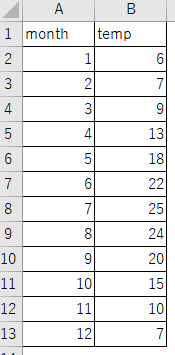
今回は次の様な、月(month)と平均気温(temp)のデータが入力された、csvファイル(ファイル名はscore.csv)を使用して散布図を描いていきたいと思います。
スクリプトの入力
#はじめにデータの読み込みを行います。
df <- read.csv("D:/ブログ用/17R/R/R#6折れ線1/plot/score.csv")

#サンプルデータをそれぞれ抽出します。
x <- df$month
y <- df$temp


plot(df$month, df$temp,
     main="折れ線グラフの例",  # タイトル
     xlab="月",  # X軸のラベル
     ylab="平均気温",  # Y軸のラベル
     pch=1,  # ポイントのタイプ(pch=1は円)
     cex=2,
     lwd=2,
     col="black",
     type= "o")
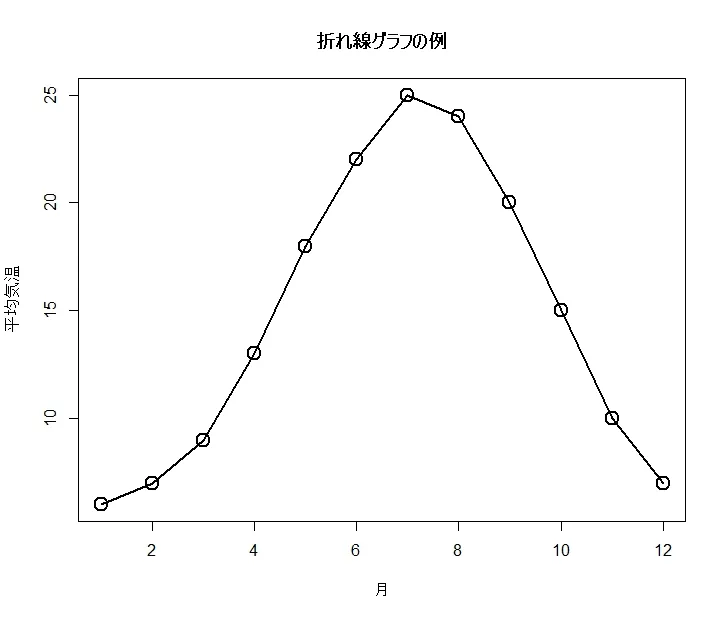
スクリプトを実行すると次のようなグラフが描かれます。
-
plot(df$month, df$temp, ...):plot関数はRでグラフを描画する基本的な関数です。ここではdf$month(月)をx軸に、df$temp(平均気温)をy軸にプロットしています。 -
main="折れ線グラフの例": グラフの上部に表示されるタイトルを設定します。 -
xlab="月": x軸のラベルを「月」としています。 -
ylab="平均気温": y軸のラベルを「平均気温」としています。 -
pch=1: プロットされるデータポイントの形状を指定します。pch=1はデフォルトの形状である小さな円を意味します。
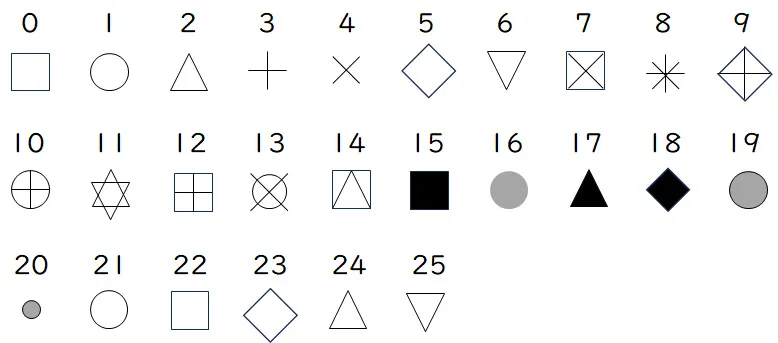
画像だけでは説明しきれないので注釈をつけます。
pch = 0: 四角形pch = 1: 円pch = 2: 三角形(点が上)pch = 3: プラス記号pch = 4: クロス(×)pch = 5: ダイヤモンドpch = 6: 三角形(点が下)pch = 7: 四角形内に十字pch = 8: 星型pch = 9: 円の中に丸pch = 10: プラスの中に丸pch = 11: 円の中に四角pch = 12: 四角形の中に四角形pch = 13: 円の中に三角(点が上)pch = 14: 円の中に三角(点が下)pch = 15: 四角形(塗りつぶしなし)pch = 16: 円(塗りつぶしなし)pch = 17: 三角形(点が上、塗りつぶしなし)pch = 18: 三角形(点が下、塗りつぶしなし)pch = 19: 固定幅の塗りつぶされた円pch = 20: 固定幅の塗りつぶされた円(より小さい)pch = 21: 囲まれた円(塗りつぶし可能)pch = 22: 囲まれた四角形(塗りつぶし可能)pch = 23: 囲まれた三角形(点が上、塗りつぶし可能)pch = 24: 囲まれた三角形(点が下、塗りつぶし可能)pch = 25: 囲まれたダイヤモンド(塗りつぶし可能)
pch = 21 から pch = 25 までの値は、bg パラメータを使用して背景色を指定できる点が特徴です。それぞれの形状についてのより詳細な情報は、Rのヘルプページを参照してください(コンソールで ?points または ?par と入力)。
-
cex=2: プロットされるデータポイントのサイズを制御します。cexは「character expansion ratio」の略で、ここではデフォルトサイズの2倍に設定されています。 -
lwd=2: 線の太さを指定します。lwdは「line width」の略で、ここではデフォルトの太さの2倍に設定されています。 -
col="black": プロットされるデータポイントおよび線の色を黒に設定します。 -
type="o": グラフのタイプを指定します。type="o"はデータポイントを線で結び、「overplotted」(点と線で表示)を意味します。これにより、点で示されるデータポイントが線でつながれ、折れ線グラフが形成されます。
col引数の設定
Rにおけるcol引数は、グラフ内の色を指定するために使用されます。以下に、いくつかの一般的な使用方法を示します。
基本的な色の指定
plot(x, y, col="red") # 全てのポイントを赤色にする基本的な色名を直接指定することができます。色名には "red", "blue", "green", "yellow" などがあります。
色の数値コード
plot(x, y, col=2) # 数値コードで色を指定する(2は赤色)Rでは、いくつかの基本的な色には数値コードが割り当てられており、これを使って色を指定することもできます。
Rでは、グラフィックスパラメータとしてプリセットされた色には、1から8までの数値コードが割り当てられています。これらのコードは以下の色に対応しています:
blackredgreen3bluecyanmagentayellowgray
これらの色は、colパラメータで数値を指定することによって、プロットや他のグラフィックス要素の色として設定できます。例えば、col=2は赤色を意味します。
さらに多くの色を使用するには、colors()関数を使用して利用可能な色の完全なリストを表示できます。これは数百の異なる色名を含んでおり、これらの名前をcolパラメータに直接渡すことができます。
Rで利用可能な全ての色名を知りたい場合は、Rのコンソールでcolors()またはcolours()を実行すると、全色名のリストを取得できます。
透明度を含む色の指定
plot(x, y, col=rgb(1, 0, 0, 0.5)) # 赤色に半透明度を設定rgb 関数を使って、赤(R)、緑(G)、青(B)、そしてオプションで透明度(alpha)を指定することができます。各値は0から1の範囲で指定します。
色のパレットからの選択
colors()  # 使用可能な色のリストを表示
plot(x, y, col=rainbow(length(y)))  # レインボーパレットから色を選択
colors() 関数を使って、Rで使用可能な色のリストを取得することができます。また、rainbow, heat.colors, terrain.colors, topo.colors, cm.colors などの関数を使用して、特定の範囲の色を生成することもできます。
条件に応じた色の指定
plot(x, y, col=ifelse(y > 0, "blue", "red")) # 条件によって色を変えるifelse 関数を使って条件に応じて色を変えることができます。この例では、yの値が0より大きい場合は青色、それ以外は赤色に設定しています。
これらの方法を使って、Rでグラフを描く際に様々な視覚効果を出すことができます。色を変えることで、データの違いを際立たせたり、注目させたいポイントを強調したりすることが可能になります。