
データ視覚化は、情報を効果的に伝えるための重要な手段です。今回の記事では、Rとggplot2を使って折れ線グラフにおける点のスタイルをカスタマイズする方法を紹介します。初心者でも簡単にフォローできる内容で、グラフの見た目をより魅力的にする方法を学びます。
折れ線グラフの点のスタイルの変更
ggplot2を使用して折れ線グラフの点のパターンを変更するには、geom_point() 関数内の shape 引数を使用します。
ステップ1: ggplot2のインストールと読み込み
まず、ggplot2パッケージがインストールされていない場合は、インストールします。次に、ライブラリを読み込みます。
install.packages("ggplot2")
library(ggplot2)
ステップ2: データの準備
折れ線グラフをプロットするためには、まずデータを準備する必要があります。ここでは、簡単な例として、時間に応じた温度の変化をプロットしてみましょう。
# サンプルデータの作成
time <- seq(1, 10, by = 1)
temperature <- c(22, 23, 21, 24, 24, 25, 26, 26, 27, 28)
data <- data.frame(time, temperature)
ステップ3: 折れ線グラフのプロットと点のパターン変更
次に、ggplot() 関数と geom_line()、geom_point() を使用して折れ線グラフをプロットし、shape 引数で点のパターンを変更します。
ggplot(data, aes(x = time, y = temperature)) +
  geom_line() +  # 折れ線グラフ
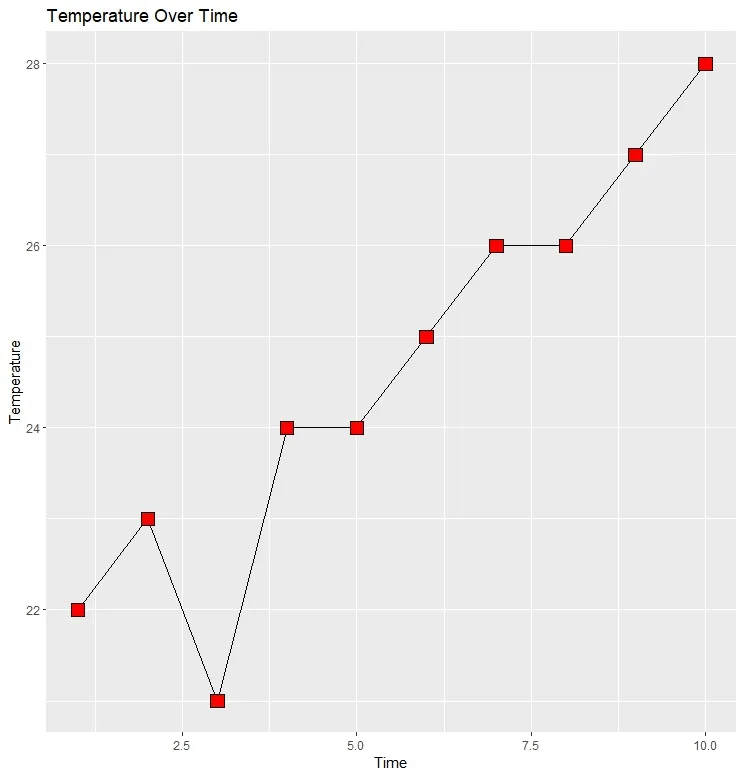
  geom_point(shape = 22, size=5, fill="red") +  # 点のスタイルを変更、サイズの変更
  ggtitle("Temperature Over Time") +
  xlab("Time") +
ylab("Temperature")このコードは、time と temperature の値に基づいて折れ線グラフを作成し、点のパターンを変更します。
ここまでのスクリプトを実行すると次のようなグラフが得られます。
点のパターンの種類
Rのggplot2パッケージで geom_point() 関数の shape 引数に指定できる点のパターンは、基本的に2種類あります。これらの形状は、0から25までの数値で指定され、それぞれ異なる形状を表します。以下に、それぞれの形状に対応する数値とその説明を示します
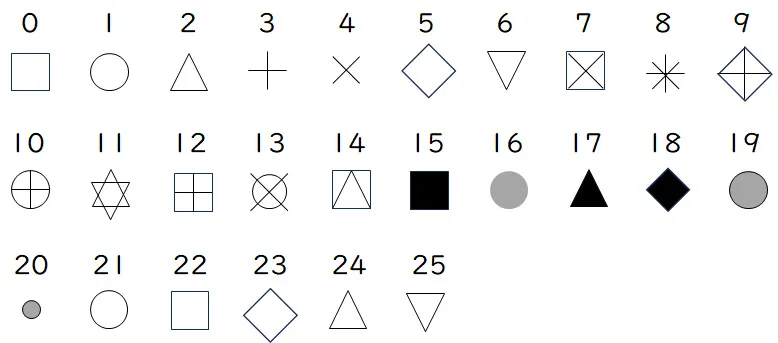
shape = 0: 四角形shape = 1: 円shape = 2: 三角形(点が上)shape = 3: プラス記号shape = 4: クロス(×)shape = 5: ダイヤモンドshape = 6: 三角形(点が下)shape = 7: 四角形内に十字shape = 8: 星型shape = 9: 円の中に丸shape = 10: プラスの中に丸shape = 11: 円の中に四角shape = 12: 四角形の中に四角形shape = 13: 円の中に三角(点が上)shape = 14: 円の中に三角(点が下)shape = 15: 四角形(塗りつぶしなし)shape = 16: 円(塗りつぶしなし)shape = 17: 三角形(点が上、塗りつぶしなし)shape = 18: 三角形(点が下、塗りつぶしなし)shape = 19: 固定幅の塗りつぶされた円shape = 20: 固定幅の塗りつぶされた円(より小さい)shape = 21: 囲まれた円(塗りつぶし可能)shape = 22: 囲まれた四角形(塗りつぶし可能)shape = 23: 囲まれた三角形(点が上、塗りつぶし可能)shape = 24: 囲まれた三角形(点が下、塗りつぶし可能)shape = 25: 囲まれたダイヤモンド(塗りつぶし可能)
これらの形状は、データポイントの特性やグラフの目的に応じて選択され、データの視覚化に役立てられます。ただし、一部の形状は特定のグラフィックス環境やデバイスによっては正しく表示されないことがあります。また、追加のパッケージを使用することで、さらに多くのカスタム形状を利用することも可能です。
21-25番については、fill="colour"で塗りつぶしが可能です。
その他のカスタマイズ
shape 以外にも、データポイントの見た目をカスタマイズするためのいくつかの設定項目があります。これらには以下のようなものが含まれます:
-
色(Color):
color引数を使用して、データポイントの色を指定できます。これにより、異なる色のデータポイントをプロットすることが可能です。 -
サイズ(Size):
size引数を使用して、データポイントのサイズを指定できます。これにより、大きいまたは小さいデータポイントをプロットすることができます。 -
塗りつぶし(Fill): 特定の形状(例えば
21から24までの形状)では、fill引数を使用して、データポイントの内部の塗りつぶし色を指定できます。 -
透明度(Alpha):
alpha引数を使用して、データポイントの透明度を指定できます。これにより、データポイントをより透明または不透明にすることができます。
これらの設定項目を組み合わせることで、データポイントの見た目を高度にカスタマイズすることができます。これにより、データの視覚化をより効果的に行うことが可能になります。